Google Play Games on PC: System Requirements, Download, Setup Guide 2026

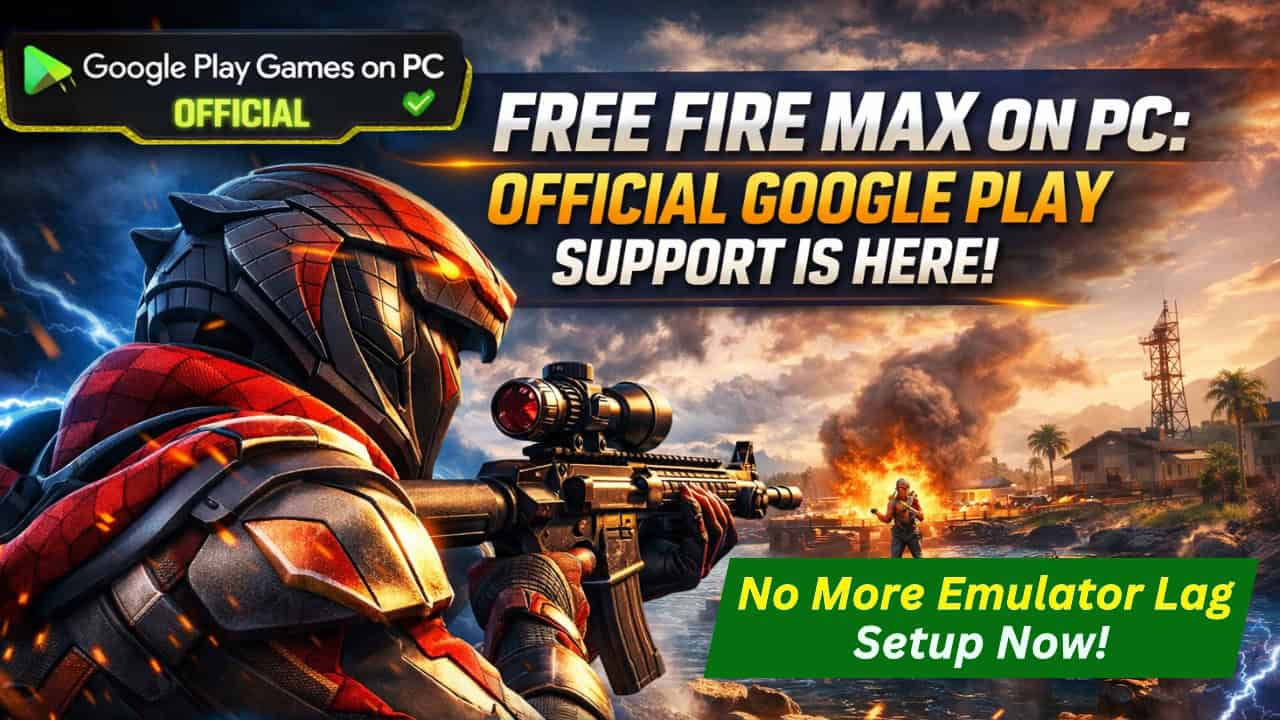
Google Play Games on PC को गेमर्स के लिए सबसे बड़ी खुशखबरी के तौर पर देखा जा रहा है, क्योंकि अब उन्हें PC में Free Fire Max जैसे हाई ग्राफिक्स वाले गेम को खेलने का मौका मिल रहा है। अभी तक हमने मोबाइल गेम्स को PC में खेलने के लिए थर्ड-पार्टी Emulators का उपयोग किया है, जिस वजह से Privacy का डर बना रहता है।
इसके अलावा, इनमें गेम बहुत लैग (Lag) भी करता है, लेकिन अब इन पुराने Emulators को छोड़ो और गूगल के ऑफिशियल सॉफ्टवेयर पर शिफ्ट हो जाओ, क्योंकि ये सबसे सुरक्षित और भरोसेमंद प्लेटफ़ॉर्म है। इस आर्टिकल में हम Google Play Games को PC में डाउनलोड करने की प्रक्रिया और इसे Setup करने के तरीकों को जानेंगे।
Why is Google Play Games on PC the Best?
अक्सर Emulator की वजह से खिलाड़ियों का गेमप्ले प्रभावित होता है। ऐसे में गूगल का ये प्रोडक्ट काफी फायदेमंद साबित होता है, क्योंकि ये आधिकारिक सॉफ्टवेयर स्टेबल परफॉरमेंस देता है और आपकी ID और Password सुरक्षित रहता है। इससे आपका गेमिंग अकाउंट से बैन (Ban) होने का खतरा टल जाता है।
Seamless Sync यानी कि जब कोई गेमर अपने मोबाइल में गेम को बीच में छोड़कर, PC में लॉग इन करता है तो वहीं से चालू होता है जहाँ उसने गेम को ड्रॉप किया था। इसके अलावा ग्राफिक्स की बात करें, तो गूगल ने सभी गेम को इस तरह से Optimize किया है कि वे PC के बड़े मॉनिटर में भी एकदम साफ़ (HD) दिखाई देता है।
PC System Requirements for Google Play Games
सारे प्लेयर्स PC में गेमिंग का मज़ा लेना चाहते हैं, लेकिन गूगल के इस सॉफ्टवेयर को Smoothly चलाने के लिए आपके कम्प्यूटर सिस्टम में इन चीजों का होना आवश्यक है:
- Operating System – Windows 10 (v2004) या Windows 11
- RAM – 8GB (स्मूथ गेमिंग के लिए जरूरी)
- Storage – 10GB की खाली Solid State Drive (SSD) जगह, साथ में ये भी ध्यान रखें कि Hard Disk Drive (HDD) में थोड़ा धीमा चल सकता है
- Processor – 4 Physical CPU Cores (Intel i5 या Ryzen 5)
- Account – सिस्टम को कंट्रोल करने के लिए Windows Administrator Account होनी चाहिए
- Settings – BIOS में Hardware Virtualization ON होनी चाहिए।
Google Play Games Download and Setup
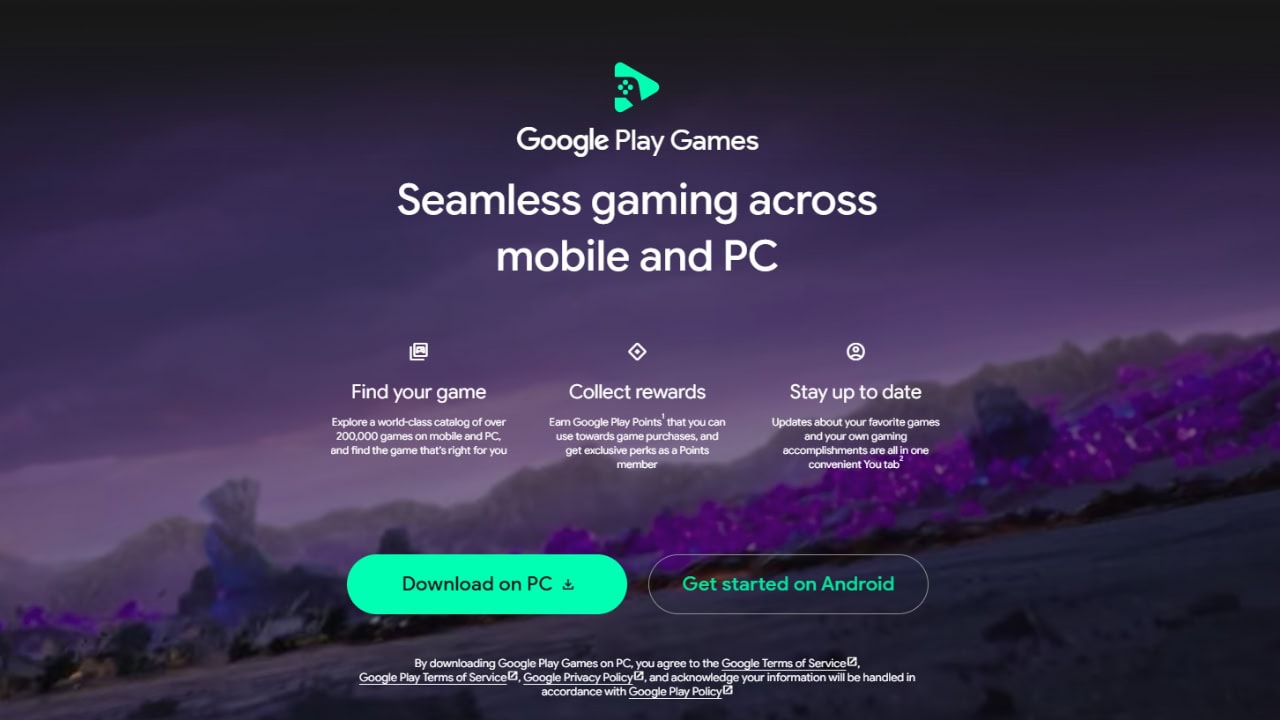
इस सॉफ्टवेयर को सेट-अप करना बहुत आसान है, बस इस गाइड को ध्यान से पढ़ें और फॉलो करें। इसके लिए सबसे पहले ऑफिशियल Google Play Games की वेबसाइट पर जाएँ और Installer Download करें। सॉफ्टवेयर को रन (Run) करें और Installation प्रक्रिया पूरी होने की प्रतीक्षा करें।
इसके बाद अपनी उसी Google ID से लॉग इन करें जिससे आप मोबाइल में गेम खेलते हैं। अब आपके सामने एक नया Play Store खुलेगा, जहाँ आप Free Fire Max या अपने कोई भी पसंदीदा गेम सर्च करके इंस्टाल कर सकते हैं। सभी प्रक्रिया सफल हो जाने पर आप बड़े स्क्रीन में Keyboard और Mouse की मदद से बेहतरीन गेमिंग का अनुभव ले सकते हैं।
Settings for a Better Gaming Experience
किसी भी प्लेयर का मोबाइल से PC में शिफ्ट होने का मुख्य उद्देश्य बेहतरीन गेमिंग अनुभव प्राप्त करना होता है। नीचे बताये गए सेटिंग्स आपके गेमिंग सफ़र को और भी शानदार बना सकते हैं:
Google Play Credits – कमाल की बात ये है कि आप इस प्लेटफ़ॉर्म पर गेम खेलकर Google Play Points कमा सकते हैं और फिर इन पॉइंट्स को Google Play Balance में बदल सकते हैं। इसके बाद आप इस बैलेंस से Free Fire Max, Fortnite या Call of Duty जैसे गेम्स के प्रीमियम इन-गेम आइटम्स को खरीद सकते हैं।
Keyboard Shortcuts – Google ने सभी गेम के लिए Default Keys सेट कर रखे हैं। आप Shift+Tab बटन दबाकर कभी भी Controls Check कर सकते हैं।
Full Screen Mode – गेम खेलते समय अपने कीबोर्ड में F11 बटन जरूर दबाएं, इससे आपका गेम पूरी स्क्रीन पर चलेगा, जिससे PC गेम वाला बढ़िया एहसास होता है।
Helpful Bonus Tips for Gamers
किसी भी गेम में प्रो प्लेयर बनने के लिए अनुभव हासिल करना बहुत जरूरी है और इसके लिए सही इनफार्मेशन चाहिए होता है। जब आप इन तरीकों को रियल गेमिंग के दौरान इस्तेमाल करते हो, तो आप खुद-ब-खुद एक अनुभवी खिलाड़ी बनने की राह पर बढ़ते चले जाते हो। आपको नीचे बताए गए इन शक्तिशाली तरीकों जरूर जानना चाहिए:
1. SSD vs HDD: Which Has the Best Performance?
अक्सर देखा गया है ज्यादातर यूजर्स यही गलती करते हैं कि वे इस सॉफ्टवेयर को पुरानी HDD (Hard Disk Drive) में इंस्टॉल कर देते हैं, जबकि उन्हें Google Play Games को हमेशा SSD (Solid State Drive) में ही इंस्टॉल करना चाहिए।
SSD में गेम 5x फ़ास्ट लोड होता है और Map Loading के समय जो लैग (Lag) की समस्या आती है, वो बिल्कुल खतम या न के बराबर हो जाती है।
2. Keep Graphics Drivers Updated
पुराने Drivers इस्तेमाल करने की वजह से आपका गेम ओपन होते ही क्रैश हो जाता है। अगर ऐसा हो रहा है, तो इसे ठीक करने के लिए Intel, Nvidia या AMD की वेबसाइट पर जाकर अपने Graphic Drivers को अपडेट करें। नये ड्राइवर्स में Google Play Games के लिए विशेष Optimization दी गई होती है जो FPS (Frames Per Second) बढ़ा देती है।
3. Shortcut to Check Virtualization
इसे चेक करने की प्रक्रिया बहुत आसान है, आप बस यहाँ बताए गए निर्देशों का पालन करें। Ctrl + Shift + Esc दबाकर Task Manager ओपन करें, फिर Performance सेक्शन में जायें। अब नीचे जायें और Virtualization का स्थिति (Status) चेक करें। अगर Disabled है, तो BIOS Settings में जाकर Enabled करें।
4. Power Settings: Specially for Laptop Users
अगर आप Google Play Games on PC की जगह Laptop इस्तेमाल करते हैं, तो अपने Laptop की Power Options में जाएँ और High Performance मोड चुनें। इससे ये होगा कि आपका गेम बीच में Frame Drop नहीं करेगा और CPU पूरी क्षमता से काम करेगा।
Google Play Games vs BlueStacks: Comparison
BlueStacks पुराना Emulator है, जबकि Google Play Games अभी कुछ साल पहले ही रिलीज हुआ है। यहाँ हमने बहुत ही सरल तरीके से दोनों की फीचर्स को ध्यान में रखकर तुलना की है ताकि समझने आसानी हो:
Google Play Games (Official) X BlueStacks (Emulator)
- Security – (यह गूगल का अपना प्रोडक्ट होने की वजह से सबसे ज्यादा सुरक्षित और भरोसेमंद सॉफ्टवेयर माना जाता है।) X (यह एक थर्ड-पार्टी सॉफ्टवेयर है, भरोसा करने लायक तो है लेकिन ऑफिशियल नहीं है।)
- PC Performance – (बहुत स्मूथ चलता है और साथ ही कम RAM भी इस्तेमाल करता है।) X (ज्यादा Heavy Software है और RAM Usage भी अधिक रहती है।)
- Game Support – (ये सिर्फ चुनिंदा या सत्यापित गेम्स को ही सपोर्ट करता है।) X (ये लगभग सारे Android Games और Apps को सपोर्ट करता है।)
- Sync (प्रगति) – (Mobile और PC एकदम इंस्टैंट Sync होते हैं।) X (Manual लॉग इन करना पड़ता है।)
- Multi-Instance – (नहीं, एक बार में सिर्फ एक ही गेम चल सकता है।) X (हाँ, एक साथ कई Accounts चला सकते हैं।)
- Ads (विज्ञापन) – (बिल्कुल साफ-सुथरा, किसी भी तरह का कोई विज्ञापन नहीं।) X (कभी-कभी विज्ञापन और Promotions दिखते हैं।)
Conclusion
हर प्लेयर सुरक्षित रहते हुए फ़ास्ट गेमिंग एक्सपीरियंस चाहता है, ऐसे में यह ऑफिशियल सॉफ्टवेयर (Google Play Games) उन्हें सुरक्षा प्रदान करता है। ये पुराने Emulators के अपेक्षा काफी ज्यादा अपडेटेड है। मजेदार बात ये है कि इसमें मोबाइल गरम होने या बैटरी खतम होने जैसी समस्याओं से मुक्ति मिलती है।
अधिक पूछे जाने वाले सवाल
क्या Google Play Games में BGMI/Free Fire Max उपलब्ध है?
अभी इसमें BGMI आधिकारिक तौर पर रिलीज नहीं हुआ है। कई सोर्सेज के अनुसार, अभी Krafton से बात की जा रही है, इसलिए उम्मीद है कि गेमर्स को बहुत जल्दी ये गेम PC पर खेलने को मिलेंगे। लेकिन यहाँ पर Free Fire Max जैसे और भी कई बड़े गेम्स उपलब्ध है।
Google Play Games और BlueStacks में कौन अच्छा है?
अगर PC Requirements के हिसाब से देखें तो Google Play Games बेहतर नज़र आता है, क्योंकि ये BlueStacks से ज्यादा स्टेबल परफॉरमेंस और कम RAM इस्तेमाल करता है।